
浏览 AI使用教程
公众号封面提示词:预留标题区并兼顾手机端裁切
公众号封面不能只看原始大图。先按列表、分享卡片和正文顶部的实际裁切预览,给标题和人物留下安全区,关键信息才不会在入口消失。
按实际操作顺序推进
每完成一段就检查当前输出,确认结果符合预期后再继续。
大图里主体居中,到了列表缩略图却只剩半张脸
公众号封面在 2.35:1 原图里主体居中,列表缩略后标题和人脸被两侧裁掉。作者只看了大图,没有看实际入口。
- 每种比例单独排标题
- 平台规格从当前草稿确认
- 没有声称手机预览已通过
两种比例实际样板里需要重点检查什么
两种比例实际样板
动手前,把材料和不能改的部分定下来
| 需要确认 | 本例内容 |
|---|---|
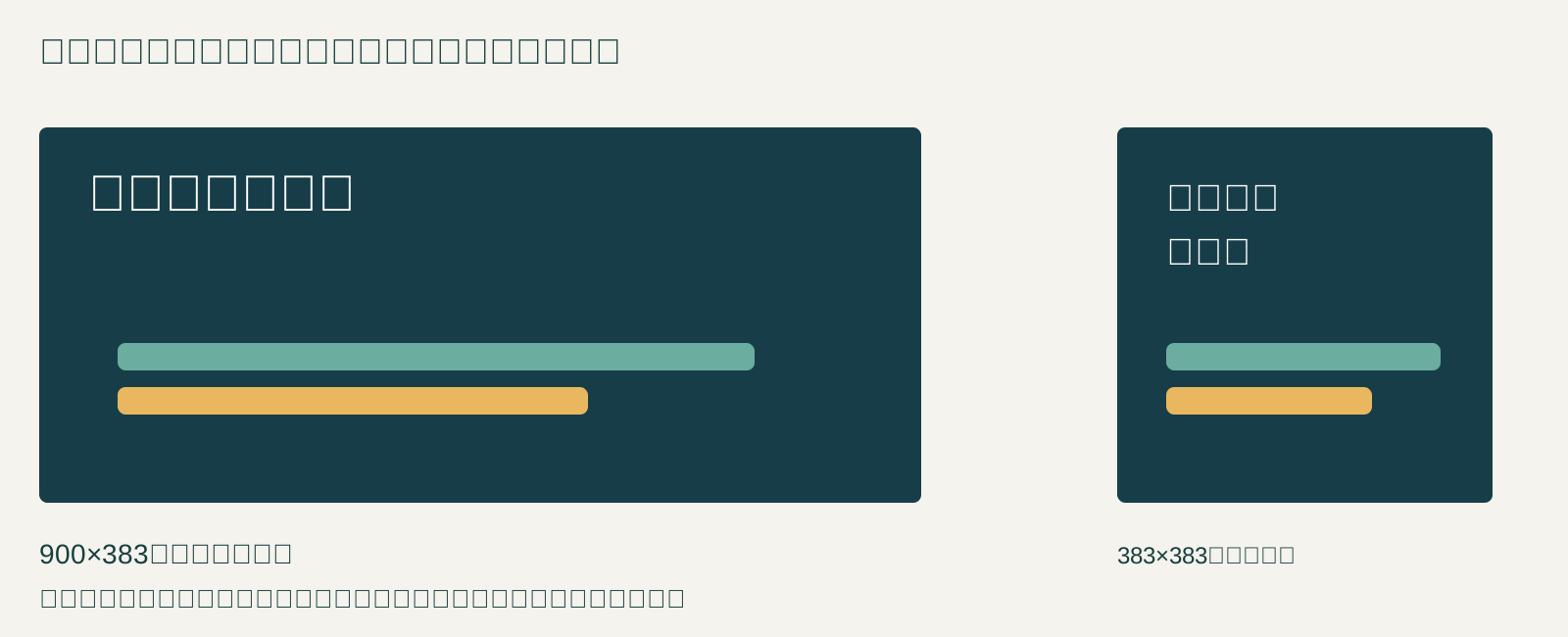
| 现有材料 | 教学主题“交通数据怎么读”;本页直接提供 900×383 横版和 383×383 方版两套矢量版面,比例只是练习输入,不宣称为当前平台强制规格。 |
| 不能越过的边界 | 按实际平台当前尺寸预览;核心主体与标题放安全区;生成图不直接带字;边缘只放可裁元素。 |
| 要交付的结果 | 横版与方版封面 SVG 样板 |
公众号封面提示词,从“确定多场景预览”开始做
确定多场景预览
记录头图、分享和列表显示的比例与安全区,以平台当前预览为准。
安排主体和标题区
主体避开文字和可能裁切边缘,背景在标题区保持足够对比和低细节。
生成无字底图
优先生成视觉资产,再在排版工具中加入准确中文、Logo 和栏目元素。
建立系列识别
固定字体、颜色、标题位置和角标,图片主题可变但不每篇换一套模板。
手机端裁切检查
在真实微信草稿预览标题可读、主体完整、缩略图仍能识别。
用这份样板练习重排,再进入账号预览
| 步骤 | 具体动作 | 预期检查 |
|---|---|---|
| 保存源文件 | 保存本页 SVG,用文本编辑器搜索标题修改 | 横版与方版标题分别修改,别只改一处 |
| 修改画布 | 在排版工具中按账号当前要求创建两块画板;分别复制对应内容 | 不将 900×383 压缩成正方形 |
| 缩略检查 | 把两版都缩至实际列表显示宽度 | 标题读不清先减少字数或换行,不靠描边堆效果 |
| 草稿确认 | 上传对应封面,在文章、列表和分享入口查看 | 保存实际截图;主体裁掉就回各自画板重排 |
“中央 60%”不能代替所有入口的裁切规则;真实显示应按账号当前界面核对。
给公众号封面留出真实标题和多种裁切安全区
AI只生成无字底图,正式标题、Logo和二维码由可编辑图层完成。
可复制使用
给公众号封面留出真实标题和多种裁切安全区
请生成公众号封面的无字底图,中文标题、Logo和二维码都由我在排版软件里添加。

公众号头图/次图/分享卡尺寸【】;最长标题【】;品牌主体与识别色【】;不同裁切的安全区域【】;禁止出现的文字/标识【】。

先按最窄裁切确定主体安全区,再安排标题留白和视觉重心。主体不能贴边,边缘装饰可被裁掉;底图不生成伪文字、Logo、二维码或按钮。给出一个构图提示词,并说明如何在三种裁切预览中检查标题区、主体和边缘。
使用范围:AI只生成无字底图,正式标题、Logo和二维码由可编辑图层完成。不要生成中文标题、Logo或二维码,不把装饰放进核心安全区。
本页交付:横版与方版封面 SVG 样板
下方实际 SVG 展示同一标题和两条示意图形在两个画布里重新排布;不是把竖版装饰图说成已通过微信预览。文字可在 SVG 中修改;账号中的消息列表、分享和正文预览仍待作者实际检查。
为什么“头图预览正常,文章列表小卡片仍把标题末尾裁掉”还不能交付
头图预览正常,文章列表小卡片仍把标题末尾裁掉
- 原因
- 只按一套宽图比例验收,没有测试次图和手机入口的真实裁切
- 怎么改
- 把同一成品放进头图、次图和分享卡三种预览,按最窄安全区重新排标题